
《明日方舟终末地》究竟如何在SteamDeck上玩呢?有不少玩家都有着这个问题,下面是由“李疯子就服安安熊”为大家带来的《明日方舟终末地》SteamDeck安装教程,希望能够帮助到大家。
安装设备需求:一台windows PC,一个足够大的Type C接口的U盘或者移动硬盘(装得下终末地的全部文件)
安装软件需求:无需求
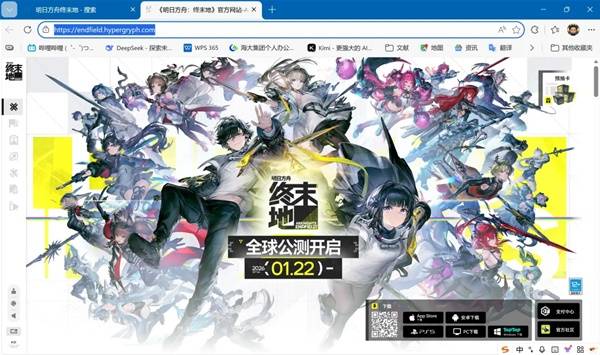
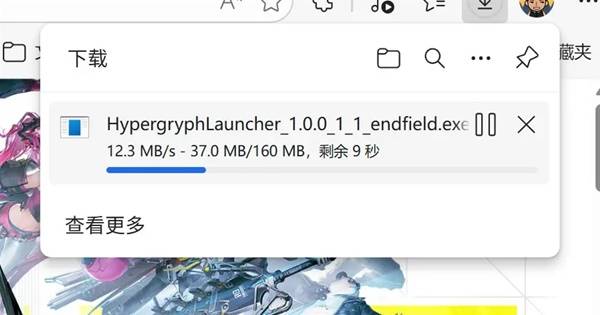
下载后运行安装,选择一个方便的路径,可以是中文路径
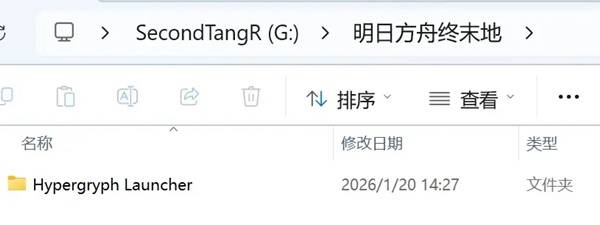
我选择的是D:\明日方舟终末地
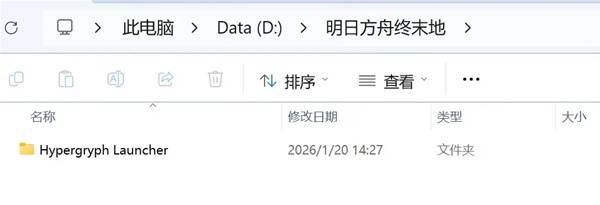
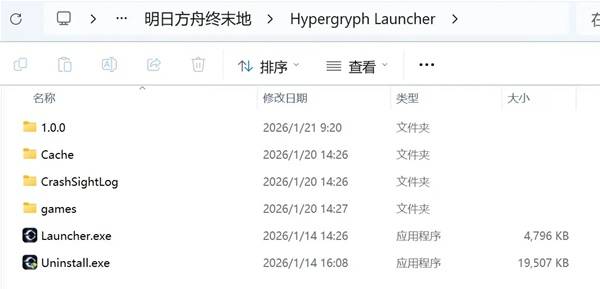
获得如上的文件
双击运行Luncher.exe
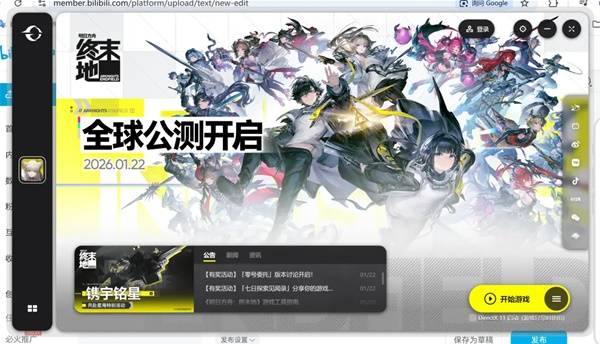
点击右下角的“下载游戏”(此处我已经下完了,所以是‘开始游戏’)
下载结束后,将上述文件夹(明日方舟终末地)整个打包,拷贝进入准备好的U盘
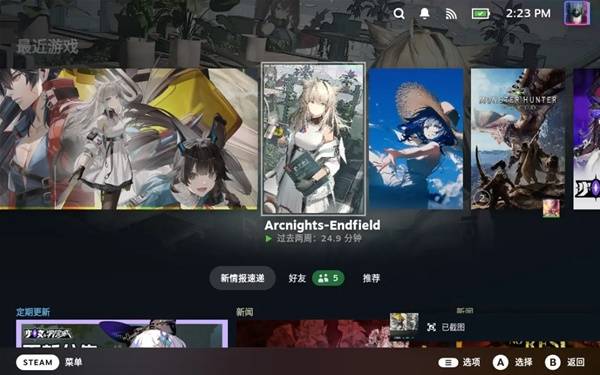
启动steamdeck(我这里已经安装好了)

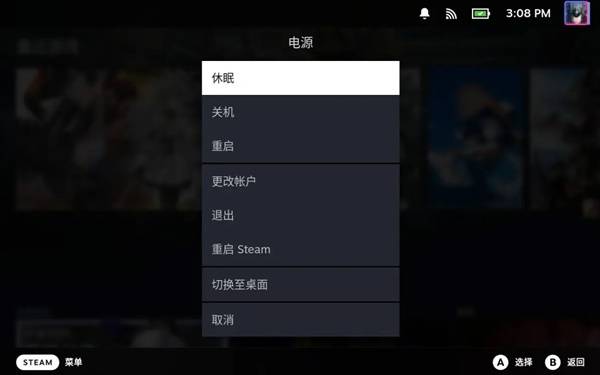
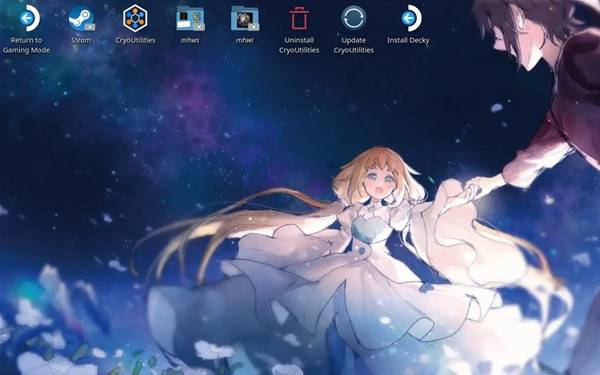
将U盘(或移动硬盘)插在deck上(直插或者通过拓展坞均可)
挂载并打开后,找到拷贝的明日方舟终末地文件夹
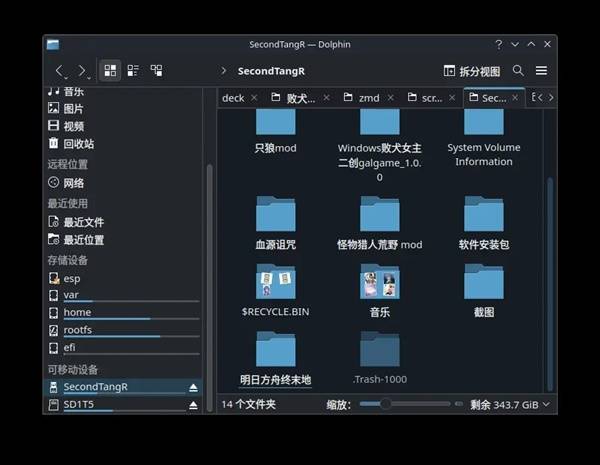
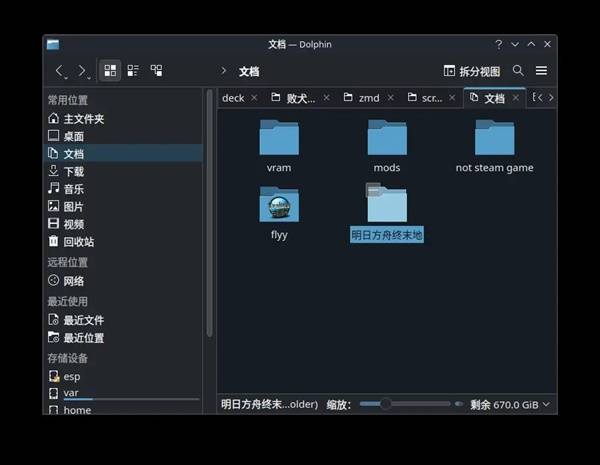
将整个文件夹拷贝进deck里面,我这里选择的是“文档”,即在deck本机里面而非内存卡,理论上内存卡也可行
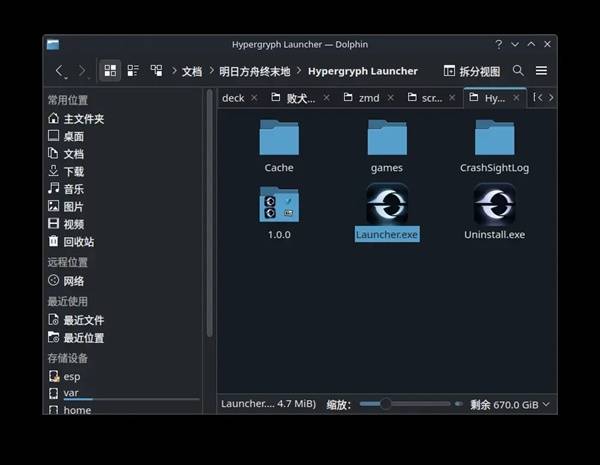
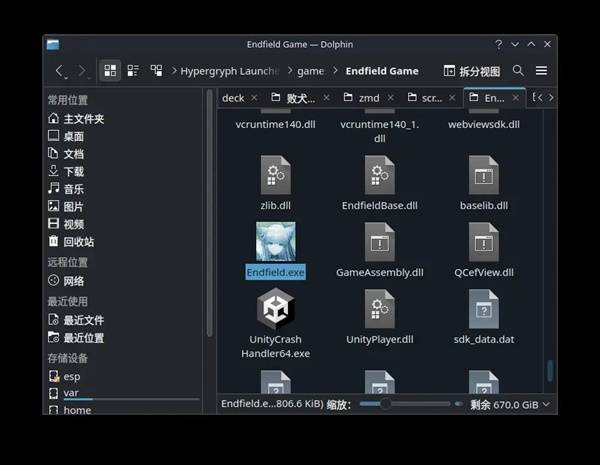
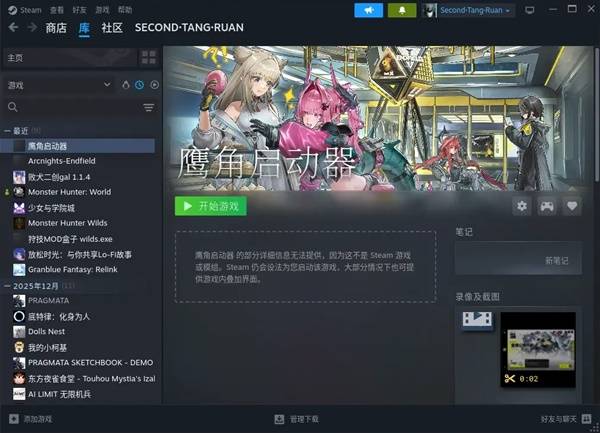
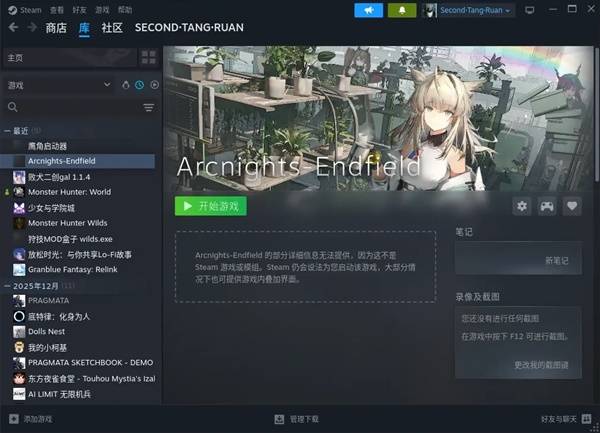
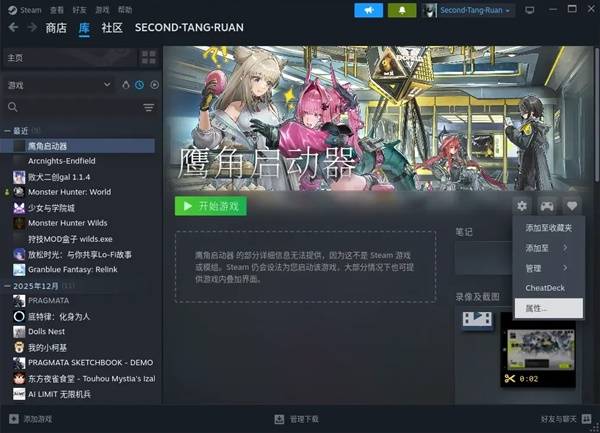
点击右侧齿轮图标,点击下面的“属性”选项
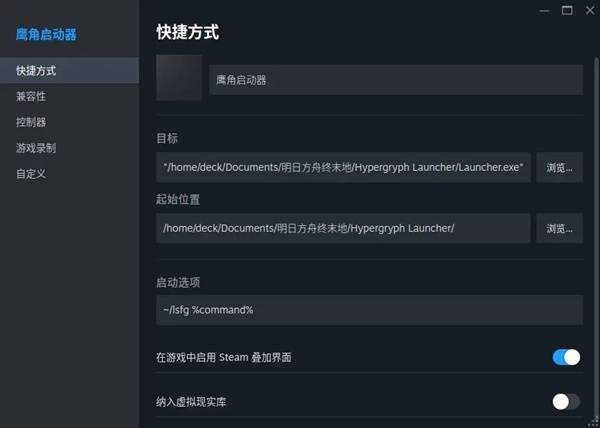
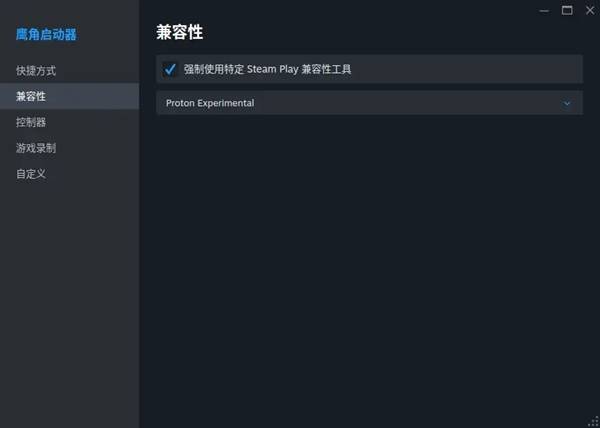
双击桌面上最左上角的“return to gaming mode”回到游戏模式,然后就可以进行游戏了,实测有两种方式
(1)运行“鹰角启动器”,在其中登录账号后,按下“steam”键调出菜单,点击“库”,再选择终末地游戏本体并启动游戏
(2)运行“鹰角启动器”,在其中登录账号后,直接点击“开始游戏”,此时,游戏内会有两个窗口叠加,分别为启动器和终末地游戏本体,可以通过steam键调出菜单进行切换
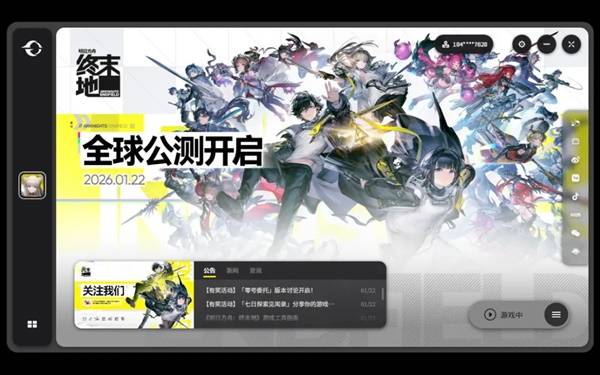
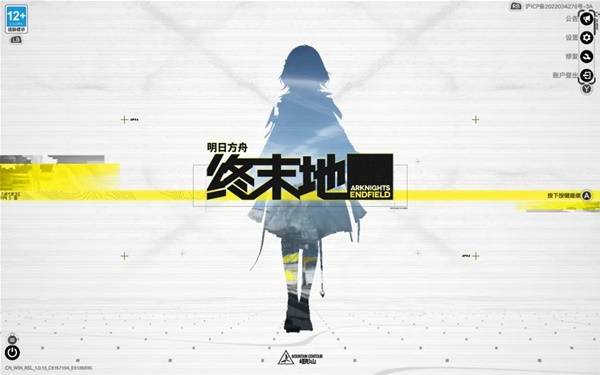
*注意:不能直接启动终末地游戏,会在开局登录界面反复报错没有检测到账号;也不能在使用启动器启动游戏后再单独启动终末地本体,此时会运行两个终末地本体,造成游戏卡顿和频繁掉线
自己下载数张终末地相关的图片,可以通过官网等渠道
按照前述方法,打开对应游戏的“设置”界面,切到最下面的自定义分页
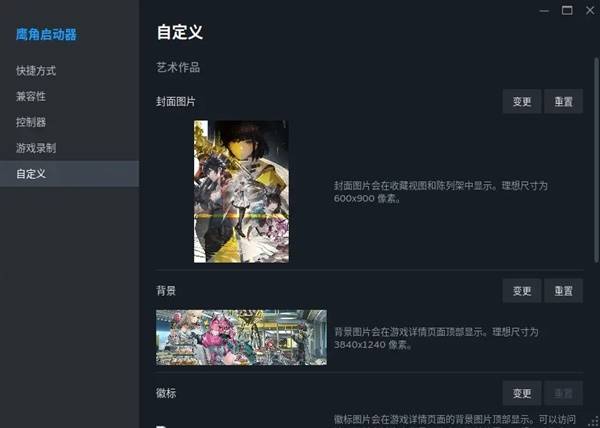
即可指定封面图片、背景图、徽标(logo)以及宽屏封面
要求steam写的很清楚了,这里不再赘述
注意背景图整体比例比较窄,大部分图片如果需要将构图中心放在合适位置需要上下裁切
其他游戏,包括steam自带的游戏也可以如此操作